Excelente el tutorial , tambien mando reputacion Antonio GL y tencru por que os ha quedado de lujo, a Antonio por toda la información y tencru por ampliar.Foro de Forex Trading United

Excelente el tutorial , tambien mando reputacion Antonio GL y tencru por que os ha quedado de lujo, a Antonio por toda la información y tencru por ampliar.Foro de Forex Trading United
Genial tutorial Antonio, te mando reputaciónForo de Forex Trading United
Iniciado por tencru
 Te doy repu y gracias por este curro voy a probarlo
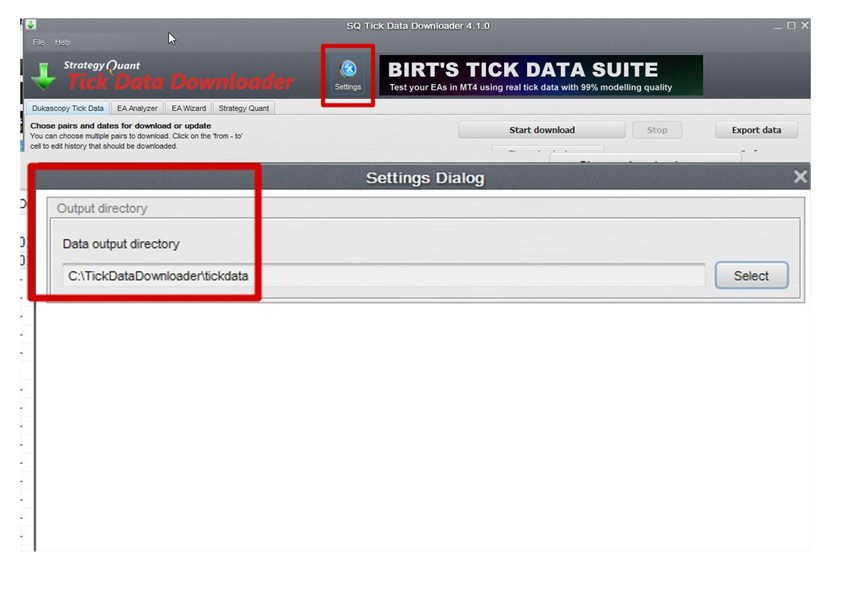
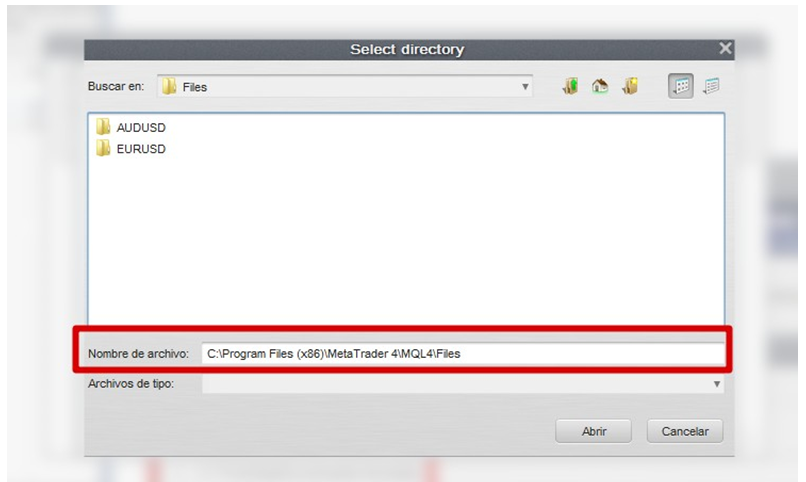
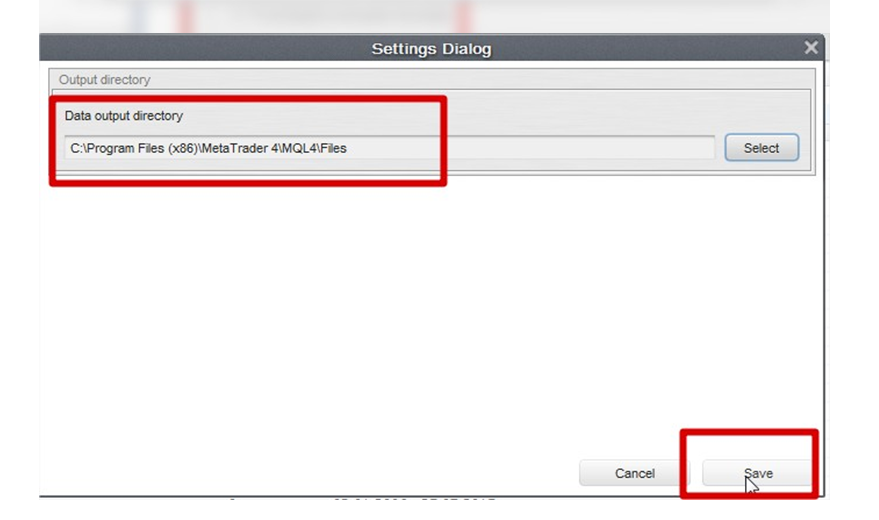
Te aconsejaría que añadieras estos pasos a la guía para no tener que pasarlos de la carpeta tickdata a la del mt4 que tarda bastante.
Simplemente es cambiar la carpeta de destino:
Muy buenas tencru y gracias por el comentario.
La verdad es que no suelo usar el directorio de salida porque luego elimino los archivos que se quedan en el directorio de tickdata y así recuerdo hacerlo, porque si los paso directamente a veces se me quedan algún tiempo allí y mi espacio en disco no es que sea una maravilla
Aún así, crearé ese paso y lo añadiré ya que realmente facilita algo el proceso.
Muchas gracias.Foro de Forex Trading United
Te doy repu y gracias por este curro voy a probarlo
Te aconsejaría que añadieras estos pasos a la guía para no tener que pasarlos de la carpeta tickdata a la del mt4 que tarda bastante.
Simplemente es cambiar la carpeta de destino:
 Foro de Forex Trading United
Última edición por tencru; 25-07-2015 13:41 a las
margin-left:40px">Ya podemos eliminar los archivos y carpetas que han quedado en el directorio “C:\TickDataDownloader\tickdata\�? ya que no nos van a hacer falta y así nos liberamos de algo de espacio en el disco, ya que los archivos de los historiales ocupan bastante.Desde nuestro MT4, abrimos el gráfico del par (índice, futuro…) del que queremos el historial y arrastramos el script CSV2FXT hasta él. Tras esto se nos abrirá una ventana desde la que le diremos entre otras cosas el archivo que debe procesar.En la imagen os dejo lo que yo suelo usar.
- Donde pone “CSV filename�? deberemos poner el nombre del archivo que copiamos en la carpeta “\MQL4\Files�? junto con su extensión.
- Donde pone “Create M1 FXT�?, “Create M5 FXT�?, etc…, tendremos que tener en cuenta en qué TFs queremos hacer el backtest. Si lo vamos a realizar en varios TFs (lógicamente NO simultáneamente), pondremos en “true�? todos los que vayamos a usar y en “false�? los que no necesitemos. Esto lo haremos únicamente si necesitamos tener el historial en varios TFs.
NOTA: si lo dejamos todo marcado en “false�?, tan sólo creará el FXT del TF que tenemos abierto en la ventana del gráfico (en el caso de la imagen crearía el de H1).Una vez lo tenemos listo, le damos al botón de aceptar y comenzará a realizar la conversión.
Podemos ver el progreso de la conversión en la parte superior izquierda de la ventana del gráfico.
Una vez finalizado el proceso, saldrán varias ventanas preguntando si deseamos copiar el archivo generado a la carpeta donde se guardan los historiales en MT4, los cuales se ubican en la carpeta “\tester\history\�? de la carpeta de datos de MT4. Le daremos a aceptar en todos los mensajes.
Si por cualquier cosa no se copiara el archivo FXT en la carpeta “\tester\history\�?, lo copiaremos manualmente.
Después de esto, ya podemos elimiar el archivo CSV de la carpeta “\MQL4\Files\�? ya que no lo vamos a volver a necesitar (a no ser que más adelante queráis usar ese mismo historial con el rango de fechas que se descargó en otros TFs).Y este ha sido el último paso para tener los historiales con los datos de Dukascopy al tick real y empezar a hacer nuestros backtest mucho más fiables.
Ya sólo me queda decir que a la hora de hacer el backtest, tengáis en cuenta la opción “Diferencial�? de la ventana de “Prueba de estrategia�?, ya que es lo que indica el Spread que se usará en el backtest. Por defecto viene con el valor “Current�?, lo que significa que cogerá el spread que en ese momento tenga vuestro bróker, por lo que lo deberemos cambiar si le queremos indicar un spread distinto. Yo por ejemplo suelo poner el spread de media que usar mi bróker.
No voy a describir cómo hacer el backtest porque supongo que la mayoría lo sabréis.
No obstante si alguno necesita que lo describa o las opciones más importantes a la hora de realizarlo, sólo tiene que pedirlo.
Espero que os sirva.
Un saludo.Foro de Forex Trading United
Última edición por Antonio_GL; 25-07-2015 05:30 a las
Muy buenas a todos.
En vista de que en varias ocasiones me han preguntado cómo realizo mis backtest, me he decidido a crear un pequeño tutorial (si se puede llamar así) de cómo realizar los backtest con el 99% de fiabilidad descargando los datos de Dukascopy.
He de decir que posiblemente este tutorial contenga errores, por lo que agradecería de si alguien los ve que lo diga y lo edito.
Si alguien no entiende algún paso o tiene algún problema para seguir el tutorial, que deje por aquí su pregunta y estaré encantado de responderla.
Sin más, vamos con el tutorial.
BACKTEST EN MT4 CON EL 99% DE FIABILIDAD
margin-left:40px">Con este método, realizaremos backtest con MT4 utilizando los datos con ticks reales descargados del servidor de Dukascopy para asegurarnos de que nuestros backtest son fiables.
PROGRAMAS NECESARIOS:
- Instalador MT4 MetaTrader 4 Platform for Forex Trading
- TickData Downloader StrategyQuant
- CSV2FXT Forex Tick Data | Birt's EA review
DESCARGA E INSTALACIÓN DE LOS PROGRAMASLo primero que haremos será descargar e instalar MetaTrader 4.
Para ello nos vamos a la página web oficial de MT4 en Download MetaTrader 4 for PC, iPhone, iPad and Android y descargar el archivo de instalación.
Una vez descargado, ejecutamos el archivo. Personalmente, me gusta tener una instalación independiente de MT4 sólo para realizar backtest y que así no interfiera con el resto. Para ello, cuando estemos instalándolo, pinchamos en el botón de configuración (señalado con una flecha en la siguiente imagen).
Yo suelo dejarlo como aparece en la siguiente imagen, pero eso ya es a gusto de cada uno.
Una vez configurado esto, tan sólo es darle a siguiente hasta que finalice la instalación. Aconsejo que una vez instalado, abrir la plataforma de MT4 y crear una nueva cuenta demo. No es nada complicado siguiendo los pasos al inicio del programa (no es necesario insertar datos reales). Esto de crear una cuenta demo es porque cuando más adelante usemos el script CSV2FXT, pide estar conectado a una cuenta, así que de esta manera evitaremos que salgan mensajes de error.Una vez terminado este paso, nos vamos a la web de descarga del programa TickData Downloader en StrategyQuant Tick Data Downloader y descargamos el programa. Nos tenemos que ir al final de la página y pulsar en el botón señalado en la siguiente imagen.
Cuando pulsemos en el botón de descarga, nos llevará a otra página donde deberemos insertar nuestro nombre y dirección de correo electrónico.
Los datos que solicita deben ser obligatoriamente reales, ya que al apretar el botón submit, nos enviará al correo electrónico que hemos insertado un mail con el link para la descarga del programa. La siguiente imagen muestra la pantalla que aparece al pinchar en el link enviado al mail.
Tan sólo hay que realizar la descarga de la versión correspondiente a vuestro sistema y listo.Una vez descargado el archivo, lo ejecutamos e iniciamos la instalación. Esta instalación es sencilla, ya que tan sólo hay que pulsar el botón “Next�?. Si aparece algún cartel pidiendo que se den derechos de administrador para continuar la instalación, aceptad.Ahora sólo nos queda instalar el script CSV2FXT. Para ello nos vamos a la web de descarga en http://eareview.net/tick-data/downloads. Tan sólo hay que descargar el archivo binario del script CSV2FXT correspondiente a nuestra versión de MT4, que a no ser que no lo tengáis actualizado, corresponderá a “MT4 build 545 or higher�?. En la siguiente imagen señalo el enlace que correspondería al binario de este script.
Esto nos descargará un archivo comprimido en zip que tendremos que descomprimir.Ahora abrimos la plataforma MT4 que usaremos para el backtest y pulsamos en el menú “Archivo�? y en “Abrir carpeta de datos�?.
Esto nos abrirá la carpeta de datos de MT4 (ventana de la izquierda de la imagen de debajo de este párrafo). Ahora tan sólo tenemos que copiar la carpeta “MQL4�? que se nos generó al descomprimir el archivo zip de CSV2FXT (ventana derecha de la imagen de debajo de este párrafo) y pegarlo en la carpeta de datos de MT4. Si sale alguna ventana pidiendo que se acepte, aceptamos y listo.
Terminado de copiarse la carpeta, refrescamos la ventana del explorador de indicadores de MT4 o lo reiniciamos y ya nos debería aparecer el script de CSV2FXT para poder usarlo.
Y con esto queda concluida la parte de la instalación de todo lo necesario para realizar nuestros backtest al 99%. A continuación veremos cómo hay que configurar MT4 y TickData Downloader para que acepte estos datos y poder realizar los backtest.
CONFIGURACIÓN DE MT4 Y TICKDATA DOWNLOADER
Una vez instalado todo, vamos a pasar a la configuración de estos dos programas. Realmente hay poco que configurar, pero en el caso de MT4 es totalmente necesario para que realice correctamente los backtest y de TickData Downloader nos ahorrará algo de tiempo.Lo primero que haremos será abrir MT4 y nos vamos al menú “Herramientas�? y “Opciones�?, o pulsamos Ctrl+O.Con esto se nos abrirá una ventana donde seleccionaremos la pestaña “Gráficos�?. Lo dejaremos configurado como en la imagen siguiente (podéis poner cualquier otro valor pero siempre lo suficientemente grande para albergar todas las barras necesarias en el historial que tengamos en el caso del valor de “Máx. barras en historial�? y un número alto en el “Máx. barras en gráfico�?). He de decir que cuanto mayor sea el número que pongamos en estos campos, mayor consumo de recursos necesitará, aunque con los equipos que tenemos hoy en día apenas lo notaremos.
Luego nos iremos a la pestaña “Asesores Expertos�? y dejaremos todo como aparece en la siguiente imagen para permitir el trading automático y la exportación de dll’s. Si no lo dejamos como está en la imagen no nos dejará hacer nuestros backtest.
Con esto ya hemos terminado de configurar la plataforma MT4.Ahora pasamos a la configuración de TickData Downloader.Para ello abrimos el programa y pulsamos en “configure�? (señalado con la flecha en la siguiente imagen).
Se abrirá la ventana que aparece en la imagen de arriba con nombre “Export data – Configure dialog�?. En este cuadro podréis configurar varias cosas, pero lo que más interesa es lo que he señalado con los números en rojo.Si activamos la opción “Remove weekend data�? (marcada con el número 1), eliminaremos los fines de semana del historial (esto es opcional, yo por ejemplo lo tengo desmarcado, pero eso ya es cosa de cada uno).En el caso del número 2, la opción “Automatic export CSV�?, lo mejor es dejarlo marcado, ya que de esta manera, cuando finaliza de descargar el historial, automáticamente lo exportará al formato CSV y nos ahorrará el tener que hacerlo posteriormente, ya que es un paso obligatorio.Y con esto hemos finalizado de instalar y configurar todo. Ahora toca lo más importante, la descarga de históricos y el pasar los datos a MT4.DESCARGA Y PREPARACIÓN DE DATOS HISTÓRICOS
Para descargar los datos históricos, abrimos el programa TickData Downloader y seguimos los siguientes pasos.
- Marcamos el historial que queramos descargar. Podemos marcar más de uno, pero esto ralentizará la velocidad de descarga.
- Pulsamos el botón “Change download range�? para seleccionar el rango de fechas que queremos descargar.
- Seleccionamos el rango de fechas.
- Pulsamos el botón “Start download�? y comenzarán a descargarse los historiales.
- Si al configurar el TickData Downloader no seleccionamos la opción “Automatic export to CSV�?, una vez descargado el historial y teniéndolo marcado, pulsamos el botón “Export data�?.
Una vez finalizada la descarga, ya tendremos en nuestra carpeta "C:\TickDataDownloader\tickdata" el historial listo para comenzar a trabajar con él en MT4.
Ahora iniciaremos nuestro MT4 y abriremos la carpeta de datos (igual que cuando instalamos el CSV2FXT), y copiaremos en la carpeta “\MQL4\Files\�? el archivo CSV que nos ha generado el TickData Downloader (yo lo corto directamente y lo pego en la carpeta, ya que no nos hará falta ese archivo en la carpeta de tickdata, aunque para este tutorial lo he copiado y pegado para que se vea el archivo que es).
Foro de Forex Trading United
Última edición por Antonio_GL; 25-07-2015 06:00 a las
 pelentaro Gracias por este post
| Aviso Legal Ley Orgánica 15/1999, de 13 de diciembre, de Protección de Datos de Carácter Personal |

 Citar
Citar